Pages

Tampilkan postingan dengan label Photoshop. Tampilkan semua postingan

Kamis, 13 Desember 2012

Cara mengedit foto di Adobe photoshop

Tutorial Photoshop kali ini akan membahas cara pembuatan efek tulisan bergerak ( animasi ) dengan format file gif. Animasi ini dibuat dengan program photoshop pada awalnya, kemudian proses pembuatan animasinya dengan menggunakan Adobe Image Ready. Jika photoshop yang digunakan adalah versi CS3, maka animasi ini bisa dibuat langsung dengan Photoshop, tanpa harus menggunakan image ready.
Tutorial pembuatan animasi tulisan dengan Photoshop

Langkah 1
Buatlah sebuah file baru dengan Photoshop. Ukuran file bisa disesuaikan dengan kebutuhan Anda. Pada tutorial ini, saya menggunakan sebuah file yang berukuran 468 x 60 pixel; 72 dpi; RGB; content=white.


Langkah 2
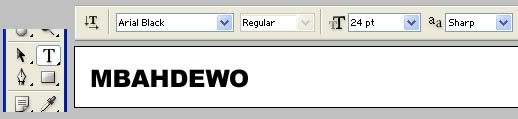
Buatlah sebuah tulisan dengan menggunakan Type tools pada Photoshop.


Langkah 3

* Jika Anda menggunakan versi Photoshop 7 hingga CS:
Klik icon Jump to Image ready. Icon ini terletak di sebelah bawah pada Tools Box. Anda juga bisa memilih menu File > Jump To > Adobe ImageReady 7.0 (pada Photoshop 7), atau File > Edit in Image Ready (pada Photoshop CS).


* Jika Anda menggunakan versi Photoshop CS3:
Pilih menu Window > Animation


Langkah 4
Akan Anda dapati sebuah palet panjang di sebelah bawah (bentuk tampilan relatif sama baik pada Image Ready ataupun Photoshop CS3).


Jika perlu, perlebar tampilan palet ini dengan melakukan klik dan geser pada sudut kanan bawah palet tersebut.

Langkah 5
Geser tulisan hingga ke sebelah kiri luar dari background yang putih, hingga seluruh tulisan tidak nampak.


Langkah 6
Klik icon Duplicate current frame.


Langkah 7
Sekarang ada 2 frame pada palet Animation. Pastikan yang terpilih sekarang adalah frame kedua.
Geser lagi tulisan hingga sisi kanan luar dari background.


Langkah 8
Klik icon Tweens animation frames.


Tujuan penggunaan Tween ini adalah untuk mempermudah pembuatan frame-frame animasi. Tween akan menambahkan frame secara otomatis berdasarkan perbedaan posisi, ukuran, tranparansi, dan efek pada obyek.

Kemudian akan muncul kotak dialog baru, seperti gambar tutorial berikut ini.


Pada kotak dialog ini, kita bisa mengatur:

* Tween with: digunakan untuk memilih frame mana yang akan kita gunakan sebagai dasar animasi berdasarkan frame yang aktif. Karena kita aktif pada frame kedua, maka yang tepat adalah Previous Frame.
* Frame to Add: digunakan untuk memilih jumlah frame yang akan ditambahkan. Semakin banyak jumlah frame, animasi akan semakin nampak halus, tetapi ukuran file hasil jadinya akan semakin besar.
* Layers: digunakan untuk memilih animasi pada antara semua layer, atau hanya pada layer yang aktif saja.
* Parameters: digunakan untuk memilih jenis perubahan obyek yang digunakan sebagai dasar animasi

Langkah 9
Klik icon Plays/stops animation.


Animasi sudah jadi. Jika Anda menginginkan pengaturan kecepatan animasi, bisa Anda pilih dari tulisan 0 sec disebelah bawah frame.


Jika pengaturan kecepatan ini akan dilakukan pada banyak frame sekaligus, maka klik sebuah frame, kemudian tekan dan tekan tombol Shift, lalu klik frame yang lain. Bisa juga dengan Ctrl + klik frame yang lain. Setelah terpilih banyak frame sekaligus, baru ubah kecepatannya. Pengubahan kecepatan animasi akan berlaku pada semua frame yang terpilih.

Untuk menyimpan hasil animasi, pilihlah menu File > Save Optimized pada Adobe ImageReady. Atau File > Save for Web & devices pada Photoshop CS3. Pastikan format file yang dipilih adalah gif.

Cara membuat efek cloud pada foto

Cara membuat efek cloud pada foto sebenarnya hampir sama dengan cara memberi background pada foto, efek cloud atau efek gambar background abstrak dapat dibuat dengan cara memberikan efek filter pada foto, untuk membuat efek cloud silahkan ikuti langkah dibawahnya untuk membuatnya :
  • Buka/ Jalankan program photoshop
  • Lalu buka foto/ gambar yang akan diberi efek cloud melalui menu File - Open dan pilihlah gambarnya
  • Selanjutnya buatlah seleksi pada bagian fotonya saja
cara membuat efek cloud
  • Setelah selesai menyeleksi foto selanjutnya masuk ke menu edit - copy dan edit - paste 
  • Langkah berikutnya adalah mengaktifkan layer background, lihat gambar dibawah ini
cara merubah background foto
  • Setelah itu tekan tombol D untuk mereset background dan foregroundnya menjadi hitam putih
  • Setelah itu masuk ke menu Filter - Render- Clouds 
  • Selanjutnya masuk ke menu Filter - Render - Lighting Effects sehingga muncul tampilan seperti dibawah ini :
cara memberi efek pada foto menggunakan photoshop
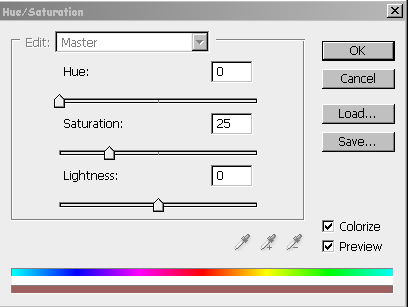
  • Selanjutnya adalah kita rubah warna effect cloudnya melalui Menu Image - Adjustments - Hue/ Saturation  dan pastikan beri tanda ceklis pada bagian Colorize Setelah itu silahkan rubah valuenya sesuai selera sehingga mendapatkan effek cloud yang menarik dan bagus.
efek cloud pada foto
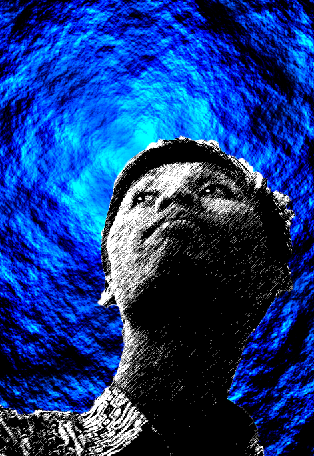
  • Dan dibawah ini adalah hasil dari foto yang diberi efek cloud seperti diatas
memberikan efek hue saturation pada foto

Cara membuat background gradasi di photoshop

Cara mengganti background foto di photoshop telah lama saya tulis, kini untuk melengkapi tulisan tersebut akan saya sampaikan cara membuat background gradasi di photoshop. Ya... yang saya maksud dari background gradasi adalah background atau latar belakang sebuah foto yang mempunyai warna tertentu pada tepinya kemudian secara berangsur-angsur secara teratur berganti atau berubah dengan lembut warna lain pada tepi background yang lain.


Bagaimana cara membikin atau membuat background warna gradasi atau gradient Color menggunakan atau memakai program adobe photoshop ? Tool photosop atau fitur potoshop apa yang harus kita pakai untuk mengganti latar foto menjadi warna gradasi? Dimana letak Gradient Tool photoshop?

Ya.... inilah jawaban tentang tutorial membuat warna gradasi dengan photoshop untuk selanjutnya gradient color ini dapat kita pakai untuk merubah atau mengubah background sebuah pas photo atau gambar. Ada beberapa cara membuat background gradasi pada photoshop.

Cara pertama : Tips dasar membuat warna gradasi dengan Gradient Tool

  1. Buka photoshop kita. Silahkan Photoshop cs2, cs3, cs4, cs5, cs6 atau cs seri apa saja....
  2. Buka sebuah kanvas/file/kertas baru misalnya berukuran A4 : Klik File > New. Kita isi kotak dialog yang ada. Name : beri nama misalnya Background gradasi. Preset : Pilih ukuran kertas A (Untuk CS2). Untuk Cs4 Kita buat ukurannya secara manual dengan mengisi Width (lebar) dan Lenght (Panjang). Lihat kembali : tulisan saya Cara membuat ukuran foto dengan photoshop, dan Macam macam ukuran foto
  3. Gambar 1. Gradient Tool photoshop
  4. Klik  Gradient Tool (G).  Letak Gradient Tool photoshop-nya ada pada satu tempat dengan Paint Bucket Tool. Klik kanan saja pada Tool photoshop tersebut lalu pilih yang sebelah atas. Lihat gambar di bawah ini :                                                                                                        
  5. Gambar 2. Option bar dari Gradient Tool
  6. Pilih macam atau pola atau bentuk alur gradasi disebut juga style gradasi yang akan kia pakai (Saya lingkari warna biru pada gambar 2. di atas). Klik gambar agar terlihat besar dan jelas. Style dari gradasi terdiri dari Linear Gradient, Radial, Angle, Reflected, dan Diamont Gradient. Apa itu semua?  Langsung praktek saja kawan. Misalnya kita pilih yang Linear Gradient maka gradiennya bergaya atau mempunyai pola lurus.. Letak fitur ini ada si sebelah kanan dari Gradient picker.                                                    
  7. Pilih warna gradient yang kita perlukan dengan cara Klik segitiga kecil pada Option bar photosop disebut Gradient Picker. Bila segitiga tersebut kita sorot, akan muncul tulisan Click to open Gradient Picker. Bisa juga dengan klik kanan pada kertas ukuran A4 yang akan kita buat menjadi warna gradasi tersebut. Akan muncul beberapa pilihan warna gradasi dari default photoshop.  Lihat gambar di bawah ini :                                                                                              
    Gambar 3. Warna-warna gradasi default photoshop
  8. Klik warna Warna gradasi yang kita pilih Misalnya kita pilih gradasi Red (berwarna Merah ke putih) Lalu klik Oke.
  9. Mulai membuat latar/background gradasi : Klik ujung di salah satu ujung kertas A4 tadi, lalu drag and drop (Tetap ditekan sambil ditarik lalu lepaskan) di ujung yang lain. Klik awal dan akhir serta arahnya bebas sesuai selera. Coba langsung praktek anda akan langsung mengerti. Lihat lah !!!                                                             
  10. Agar supaya arah gradasi tegak lurus atau kesamping lurus, maka ketika drag and drop tekan saja tombol shift pada keyboard kita. 
  11. Bila warna gradient tidak sesuai dengan keperluan, maka kita bisa mengedit warna background gradasi dengan cara langsung saja ditumpuk dengan langkah-langkah yang sama. Otomatis hasil gradasi yang lama akan hilang dan ganti menjadi  warna gradasi baru.
  12. Gambar 4. Gradient editor
  13. Bila warna yang kita perlukan belum ada pada Gradient Picker kita bisa membuatnya secara manual dengan cara Klick to  Edit he Gradient pada option bar pada sebelah kiri dari Gradient Picker (No 4). Lalu Klick Color stop pada dialog Box, lalu pilih warna kemudian Oke.      
Cara Kedua : Cara Membuat Background gradasi menggunakan/melalui New Fill
  1. Aktifkan atau hidupkan atau buka software photo editor kesayangan anda Adobe photoshop cs5, cs4, cs3, cs2, atau cs7.0 anda.
  2. Buka kanvas baru misalnya foto ukuran 10r dengan warna background White (Putih) atau Background color asal bukan  transparan. Lihat kembali cara membuat ukuran foto di photoshop dan Macam ukuran foto.
  3. Klik Layer > New Fill Layer > Oke 
  4. Pada kotak dialog New Fill isilah atau pilihlah warna gradient, skala, sudut atau arah/angle adari gradasi > Edit warna gradasi bila ingin warna yang belum ada di default photoshop > Oke
  5. Jadilah warna latar belakang gradasi.
Cara Ketiga : Membuat warna gradasi dengan memakai/lewat/melewati Layer Style
  1. Sama dengan langkah 1 dan 2 di atas.
  2. Salin atau copy layer background : Layer > New > Layer via Copy atau Layer > Diplicate Layer > Oke atau singkatnya tekan Control + J
  3. Klik Layer > Layer style > Gradient Overlay > pilih warna Gradient > Edit warna bila perlu dengan mengganti pada Color Stop > Oke 
  4. Pilih Blend mode, Opacity, style, angle atau arah sudut, sclae atau skala gradasi, dan lain-lain pada kotak dialog yang ada kalau sudah Klik Oke.
  5. Jadi.
Langkah 3 pada cara ke tiga dapat kita lakukan dengan tahap berikut :
  1. Aktifkan Pallete Layer  : Klik Window > Centang Layer
  2. Setelah muncul pallete Layer > Add a Layer Style
Cara membuat background gradasi di photoshop ternyata sangat mudah bahkan tanpa download software pengganti background baik gratis maupun berbayar. Hanya dengan photoshop saja ini sangat mudah bila kita sering menggunakannya untuk mengedit latar belakang foto agar foto menjadi lebih indah lebih keren dan tidak membosankan lagi. Tulisan ini hanya membicarakan dasar-dasarnya saja. Lebih jauh silahkan langsung mempraktekkannya.

cara mencerahkan foto dan memutihkan wajah


INTERMEZO | tidak wajib dibaca

Banyak saran serta kritik yang masuk ke admin@photoshopid.com, tak hanya itu terkadang Saya pun menerima ejekan dari pembaca photoshopid.com, terkait apa yang pernah di tulis, dan tatanan bahasa yang mungkin kurang dapat dimengerti oleh sebagian pembaca, Saya menyadari semua kekurangan yang Saya miliki, dan dengan adanya masukan, kritik, serta saran dari pembaca dapat menjadikan photoshopid.com weblog tutorial photoshop yang disukai

Semakin ke "sini" semakin banyak yang Saya pelajari dan kedepannya dapat Saya perbaiki, termasuk dari pencari artikel photoshop itu sendiri ( kalau boleh saya meng-kotak-kan ) terbagi menjadi 2 ( dua ) kriteria :

  1. Pembaca Instant ( cari, baca, praktek, bisa )
  2. Pembaca Detail ( tahu apa yang dimau, cari secara detail, membaca dengan teliti, dan membutuhkan bacaan yang lebih spesifik )
untuk merangkul kedua karakter pembaca ini, saya akan menuliskan artikel photoshop yang bisa dengan cepat di praktekkan ditambah spoiler yang berisi penjelasannya secara spesifik ( apabila dibutuhkan )

Artikel Photoshop Cara Memutihkan atau Mencerahkan Foto

narsis di Facebook dengan meng-upload foto-foto kegiatan yang sedang kita lakukan, menjadi hal yang biasa dilakukan oleh remaja sekarang, makan, jalan atau kegiatan harian lain nya tak akan lupa untuk di upload ke situs jejaring sosial favorite mereka. photoshopid.com akan memberikan artikel photoshop sederhana untuk kebutuhan memperindah foto sebelum di upload ke situs social media, agar tampak lebih menarik.
Click Here

STEP 1
Sudah pasti kita membutuhkan Software pengolah gambar Digital favorite kita Adobe photoshop, dan di artikel ini Saya menggunakan Adobe Photoshop CS3, meski demikian artikel photoshop ini dapat juga diterapkan di versi yang lebih tinggi. Buka Foto yang akan kita edit dengan mengarahkan mouse ke Menu Bar : File - Open. Kemudian cari File yang akan kita Edit.

original Foto memutihkan wajah

STEP 2
Duplicate Layer Background dengan menekan Tombol [Ctrl] + [J] pada Keyboard. di pallete layer akan terbentuk sebuah Layer baru yang bernama Background Copy, kemudian Blending Layer Background Copy dengan Mode Screen

Blending Screen dapat kita pergunakan untuk koreksi kecerahan

Keterangan Tambahan :

STEP 3
di step 3 ini kita akan memfokuskan pada penajaman foto, serta kita akan menaikkan tingkat saturasi dari warna foto. Duplikat kembali Layer Backgroud Copy ( di Pallete Layer akan tercipta Layer Background copy 2 ) dan kembalikan Mode Blending nya ke Normal Mode. lalu arahkan ke Menu Bar dan Pilih : Image - Adjustment - Shadow/Highlight

Opsi Shadow/Highlight

atur opsi dari Shadow/hairlight seperti tampak pada gambar. tingkat saturasi pada foto akan bertambah. kemudian Klik Pallete Channel ( secara Default Pallete Channel berada di Samping Pallete Layer ).Tekan dan Tahan Tombol [Ctrl] kemudian Klik Channel Red, maka Channel yang berwarna merah akan terseleksi. Kembali ke Pallete Layer. duplikat bagian yang terseleksi ( tekan [Ctrl] + [J] ). berikan Filter High Pass pada Layer yang baru saja terbentuk ( Layer 1 ). caranya pada menu bar pilih : Filter - Other - High Pass. masukan nilai radius 4.0 px. Blending Layer 1 dengan Mode Linear Light.Turunkan Opacity Layer tersebut sebesar 30%, dan Layer Background Copy 2 sebesar 20%

Bingung dengan Pallete Layer, letak Opacity dan Letak Blending Mode silahkan baca : Mengenal Pallete Layers Pada Photoshop

Hasil dari STEP 3 ini akan Tampak seperti gambar dibawah ini :

STEP 4
Artikel Photoshop Mencerahkan Foto dan Memutihkan Kulit wajah dengan Photoshop kita hampir selesai, di STEP 4 ini, kita akan memfokuskan pada warna kulit wajah, bagaimana caranya memutihkan kulit wajah untuk menyempurnakan hasil dari olah digital kita kali ini.

di Pallete Layer pilih created new fill or adjustment layer dan pilih selective color, dan atur hanya opsi yang berwarna merah seperti gambar dibawah ini :

memutihkan kulit muka dengan photoshop

cara membuat efek tv 3d dengan photoshop

artikel terdahulu photoshopid telah membahas tentang motor matic injeksi irit harga murah yang di dalamnya berisikan kelebihan serta keunggulan dari sepeda motor matic terbaru Yamaha mio j, dan masih berkaitan dengan sepeda motor, tutorial kali ini akan membahas bagaimana cara membuat efek 3D dengan photoshop. lebih tepatnya efek tv 3d yang membuat objek motor di dalam tv terlihat seperti keluar dari televise sama seperti  saat kita memakai kacamata 3d ketika menonton televise 3D. akan tetapi disini photoshopid.com mencoba membuatnya lebih uni yaitu dengan menggunakan televisi lama ( zaman dulu ) yang memiliki fitur 3D TV
Hasil akhir dari tutorial efek 3d photoshop ini akan tampak seperti gambar di atas, dan untuk kebutuhan source file gambar nya, photoshopid telah menguploadnya menjadi satu file arsip berbentuk (.zip). silahkan gunakan link dibawah ini untuk mendownload source file :

Source file efek 3D TV

Keterangan file arsip (.zip) :
  1. file gambar TV ( Braun_TV.jpg)
  2. file gambar Motor (tarifa-motorcross-009.jpg)

Cara Membuat Efek 3D dengan Photoshop


setelah file gambar yang dibutuhkan untuk mengolah foto terdownload dan di extrack di komputer  anda, maka kita akan melanjutkan ke tahap-tahap mengedit efek foto tiga dimensi.

tahap edit Efek 3D

Tahap 1

Buka aplikasi Adobe Photoshop, kemudian buka file gambar TV ( Braun_TV.jpg | selanjutnya akan saya sebut gambar TV ) ke dalam kanvas kerja, cara nya seperti biasa arahkan mouse ke menu bar : File – Open,  lalu cari lokasi penyimpanan file yang telah di download dan di extrack tadi

Tahap 2

sebelum melakukan seleksi area bagian kaca pada gambar TV, klik magic wand tool pada pallete toolbox lalu atur opsi tambahan dari tool seleksi magic wand, klik add to selection, kemudian untuk nilai tolerance biarkan default di 32
fungsi dari add to selction adalah : untuk menambahkan area seleksi secara otomatis saat kita memilih di luar area seleksi
Seleksi seluruh area kaca pada Gambar TV dengan menggunakan Magic Wand Tool, lakukan klik berulang di area yang belum terseleksi hingga seluruh area kaca Gambar TV terseleksi sepenuhnya.

Tahap 3

Click Here
Periksa seluruh area seleksi  dengan melakukan zoom pada kanvas kerja, lalu perbaiki seluruh area seleksi yang dirasa kurang rapi. cara nya zoom kanvas kerja dengan menekan tombol pada keyboard [ctrl] + [+] lalu tekan spasi dan geser untuk memeriksa area seleksi. cara lain melakukan zoom in dan zoom out pada kanvas kerja photoshop adalah dengan menekan tombol [alt] pada keyboard lalu geser ke atas dan kebawah scrool pada mouse anda.
Bila terdapat seleksi yang kurang rapi, rapikan seleksi dengan memilih Polygonal Lasso Tool, atur pula opsi dari polygonal lasso tool sama seperti opsi pada magic wand tool di Tahap 2, dengan mengubah pengaturan seleksi ke add to selection.
Rapikan seleksi yang keluar dari area seleksi kaca tv dengan polygonal lasso tool, dengan menekan tombol [alt] pada keyboard tahan hingga anda melakukan klik pada kanvas kerja
Keterangan Gambar :
  • Bulatan warna Biru : adalah klik awal anda dalam merapikan seleksi
  • Bulatan warna Merah : Klik selanjutnya dalam merapikan seleksi
  • Bulatan warna Hijau : Klik akhir dalam merapikan seleksi dengan melakukan double klik ( 2X klik )

Lakukan berulang ke area lain yang belum rapi. Cara lain dalam melakukan seleksi adalah dengan menggunakan pen tool, bila ada di antara teman-teman photoshoper yang mengerti atau telah mahir menggunakan pen tool, silahkan mempergunakan tool tersebut, tool pada photoshop sengaja diciptakan untuk kenyaman user dalam mengolah gambar digital, jadi bila dalam melakukan seleksi user merasakan nyaman dengan salah satu tool, pergunakan dengan baik, yang terpenting tujuan akhir nya ialah gambar terseleksi dengan sempurna

Tahap 4

setelah area kaca pada gambar tv terseleksi dengan sempurna, klik kanan pada area seleksi lalu pilih feater, masukan nilai feather radius sebesar 1, lalu klik icon created new fill or adjustment layer pada pallete layer dan pilih solid color, pilih warna merah terang pada jendela solid color. lalu atur nilai opacity dari layer color fill 1 yang baru saja terbentuk menjadi 50%
pada tahap ini pemilihan solid color hanya untuk penanda seleksi  saja, tujuannya untuk mempermudah kita membayangkan area dari kaca televise saat melakukan proses pengolahan gambar

Tahap 5

masih di area pallete layer, Klik satu kali Layer Background, layer background akan berubah warna menjadi biru. kemudian buka file gambar Motor yang telah di Download. dengan cara yang sama seperti tahap 1 : File - Open - tarifa-motorcross-009.jpg kemudian pindahkan gambar motor ini ke kanvas kerja gambar tv caranya :
tekan [ctrl]+[a] pada keyboard dan setelah semua area gambar motor terseleksi
tekan [ctrl]+[c] untuk melakukan perintah copy keseluruhan area seleksi pada kanvas kerja gambar motor, kemudian
tekan [ctrl]+[w] untuk menutup tanpa menyimpan kanvas kerja gambar motor

kita akan dihadapkan kembali dengan kanvas kerja gambar tv, langkah selanjutnya ialah melanjutkan proses copy seleksi yang telah kita lakukan di kanvas kerja gambar motor dengan perintah paste, pada keyboard tekan [ctrl]+[v]. secara otomatis layer kedua akan terisi oleh Layer 1 ( gambar motor yang telah kita copy ) dan di atas layer 1, layer color fill 1 berwarna merah dengan opacity 50%

Pilih Layer 1 ( Gambar motor ) pada pallete layer kemudian tekan [ctrl]+[t] pada keyboard untuk melakuakn Free Transform, putar dan besarkan ukuran dari layer 1 hingga tampak seperti gambar di bawah ini :
patokan nya adalah kotak berwarna merah yang telah kita buat sebelumnya, pergunakan imajinasi anda, untuk membayangkan batas pembesaran yang dilakukan. bila sudah tekan [ Enter ]

Tahap 6

seleksi dengan teliti, bagian tangan hingga kepala nya saja pada layer 1 gambar motor dengan mempergunakan polygonal lasso tool, pergunakan fungsi zoom in dan zoom out untuk melihat detail bagian dari area yang akan kita seleksi, gambar di bawah ini akan menjelaskan area mana yang harus di seleksi.
catatan : lakukan klik pertama pada bagian dalam di area yang berwarna merah untuk kemudian di teruskan mengelilingi tangan hingga kepala dan bagian akhir seleksi juga di dalam area yang berwarna merah, ingat klik akhir seleksi dengan double klik ( 2X klik )
setelah area terseleksi dengan rapi, kemudian tekan [ctrl]+[j] untuk menduplikasi area yang terseleksi pada layer 1, dan pada pallete layer akan terbentuk satu layer baru yaitu layer 2, yang berisi hanya area yang telah kita seleksi yaitu bagian tangan dan kepala saja.

Tekan dan tahan tombol [ alt ] pada keyboard lalu klik layer mask thumbnail pada layer color fill 1, sambil menahan tombol [ alt ] dan klik kiri kemudian geser mouse bawah, letakkan layer mask thumbnail  tepat disamping gambar motor layer 1, maka disamping gambar motor akan terbentuk satu buah layer mask thumbnail yang sama seperti layer mask thumbnail layer color fill 1 dan layer 1 secara langsung termasking seperti layer color fill 1

Tahap 7

project edit foto 3D kita hampir selesai, lakukan hide layers pada layer color fill 1 dengan cara klik layer color fill 1 kemudian arahkan mouse ke Menu Bar : Layers – Hide Layers, maka area berwarna merah pada kanvas kerja akan menghilang,
catatan : hide dan unhide layer juga bias kita lakukan dengan melakuakan klik pada icon mata disamping layer
selanjutnya Klik Layer 1 kemudian tekan [ctrl]+[j] untuk menduplikasi layer 1, akan terbentuk satu layer baru yang bernama layer 1 copy di atas layer 1, pilih brush pada toolbox,tekan tombol [D] pada keyboard kemudian tombol [X] pada keyboard untuk merubah warna foreground menjadi warna putih, lalu klik layer thumbnail nya layer 1 copy. dan sapukan brush ke layer masking sehingga bagian debu dari gambar motor tampak keluar dari area maskingnya.

Tahap 8

Klik Layer Thumbnail pada layer 1 copy, ingat Layer Thumbnail bukan Layer Mask Thumbnail, dan untuk menghilangkan warna putih pada layer 1 copy kita akan mempergunakan background erase tool, perhatikan juga pengaturan dari opsi background erase agar nantinya warna putih dari layer 1 copy dapat ter-erase dengan baik.
sampling : once | limits : discontiguos | Tolerance : 68 | cetang Protect Foreground Color.
Tahan tombol [alt] dan klik tepat di area sample color ( lihat gambar dibawah ), box foreground akan berubah warna menjadi warna seperti warna sample yang telah kita pilih, selanjutnya klik area berwarna putih, jangan lepas klik kiri mouse anda sebelum area berwarna putih terhapus sempurna
Penggunaan background erase tool sebenarnya telah saya bahas pada artikel seleksi rambut, tapi disini Saya ulang kembali dikarnakan banyak user yang gagal mempraktekkan tutorial tersebut, akan tetapi tidak sedikit pula email yang masuk ke saya mengucapkan terimakasih karna telah berhasil mempraktekkan tutorial seleksi rambut tersebut, mungkin sebagian user yang gagal dalam mempraktekkan sepenuhnya kesalahan saya dalam menuliskan artikel yang sulit dipahami oleh pembaca. Saya terima dengan baik saran, kritik, pujian, bahkan cacian dari pembaca www.photoshopid.com tujuan nya tak lain untuk membuat photoshopid.com menjadi lebih baik lagi.

Tahap 9

beberapa langkah lagi project Efek 3D kita akan selesai, langkah selanjutnya setelah warna putih di-erase dengan menggunakan background erase tool, kita akan memunculkan pantulan sinar di gambar tv, tujuan nya agar hasil akhir dari foto menjadi terlihat lebih baik. caranya :
Klik Layer paling bawah pada Pallete Layer ( Layer Background ) dan tekan tombol [ctrl]+[j] pada keyboard untuk menduplikasi Layer background, kemudian kita juga akan meletakkan layer mask ke dalam layer background copy, layer mask yang sama seperti layer mask  ( layer 1 & Color Fill 1 ), caranya sama seperti yang kita lakukan pada Tahap 6.
Tekan dan Tahan Tombol [alt] kemudian Klik Layer Mask Thumbnail Layer 1 dan arahkan ke Layer Background Copy. setelah Layer mask thumbnail terbentuk pindahkan layer background Copy ke posisi di atas Layer 2. kemudian Blending dengan menggunakan Mode hard Light
( Mode Blending terdapat pada Pallete Layer Bagian Atas, disamping Opacity dan Fill )

Tahap 10

selanjutnya kita akan menyembunyikan bagian-bagian tertentu pada Layer background Copy, tujuan nya agar pantulan sinar kaca televise tampak lebih real dan efek 3D yang akan kita munculkan lebih terasa. pilih brush tool untuk menyembunyikan masking pada layer background copy, sebelumnya pastikan warna dari Foreground berwarna Hitam. lalu klik Layer mask Thumbnail ( Layer background Copy )
Catatan : untuk menyembunyikan masking gunakan warna Hitam #000000 dan untuk memunculkan Masking gunakan Warna Putih #FFFFFF
Sapukan Brush ( ingat warna Foreground harus berwarna hitam ) ke area yang tidak berwarna merah seperti gambar dibawah ini :
Klik ikin Create New Fill or Adjusment Layer ( sama seperti Tahap 4 ) lalu pilih Color balance, atur nilai-nilai dari Color Balance baik itu Highlight, midtones, dan Shadows nya seperti gambar dibawah ini :
Letakkan atau posisikan Layer Color Balance ini di posisi paling atas dari seluruh Layer, Klik Lalu tahan dan geser ke atas. sampai disini efek 3d photoshop kita telah selesai, untuk hasil akhir yang sempurna semua saya serahkan pada kreativitas dan imajinasi pembaca.

Sejarah Photoshop dan Perkembangannya


SEJARAH SINGKAT
Seorang profesor dari Michigan (USA) bernama Glenn Knol membuat sebuah eksperimen untuk mengolah foto secara digital. Dengan alat seadanya, sang profesor bekerja keras di ruang gelap (dark room) milik pribadinya. Beliau memiliki dua orang anak yang bernama: John Knoll dan homas Knoll.

Kedua anak tersebut meneruskan cita-cita ayahnya untuk membuat sebuah program pengolah gambar secara digital tersebut. Singkat cerita, akhirnya kedua saudara tersebut berhasil menciptakan sebuah program aplikasi pengolah gambar yang saat itu masih sederhana. Atas penemuan tersebut, sebuah perusahaan bernama Image Scan memberikan lisensi. Namun selang satu tahun, lisensi diambil alih oleh Adobe Corporation. Kemudian program pengolah gambar tersebut diberi nama Adobe Photoshop.
Versi terakhir adalah CS5 atau lebih dikenal dengan Adobe Photoshop CS5 (Creative Suite). Memang, pada awal terciptanya Photoshop hanya ditujukan untuk keperluan pengolah gambar (fotografi). Thomas Knoll bersama timnya akhirnya mengembangkan Photoshop untuk berbagai keperluan seperti: web design (Image Ready), publishing (Photoshop), animasi (Image Ready), digital painting (Photoshop), dan bidang lainnya. Para web design maupun graphic design cenderung lebih banyak menggunakan program Adobe Photoshop untuk membantu pekerjaan di bidang masing-masing karena mudah digunakan, memiliki warna cerah, mendukung plug-in dari pihak ketiga, dan hasil output yang fantastik.

Harga
Saat ini, Photoshop terbaru, yakni Adobe Photoshop CS5 masih dibondong dengan harga US$ 699,00- atau Rp.6,360,900- dalam hitungan rupiah.

Demikian sedikit pengetahuan tentang Adobe Photoshop, semoga bermanfaat.